휴대폰 홈 화면에 EDMA 넣기
한 번만 해 두면, 휴대폰 첫 화면의 EDMA 그림을 눌러 바로 열 수 있습니다.
그림은 이해를 돕기 위한 예시이며, 실제 화면과 조금 다를 수 있습니다.
크롬으로 넣기
-
1크롬으로 EDMA를 엽니다.
-
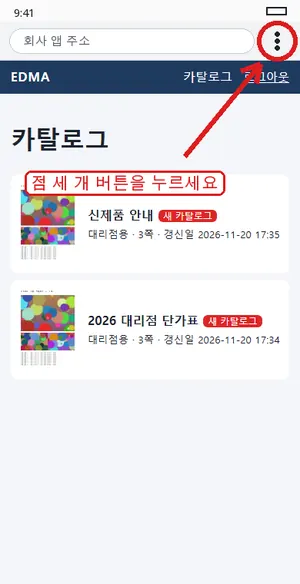
2오른쪽 위 점 세 개를 누릅니다.
-
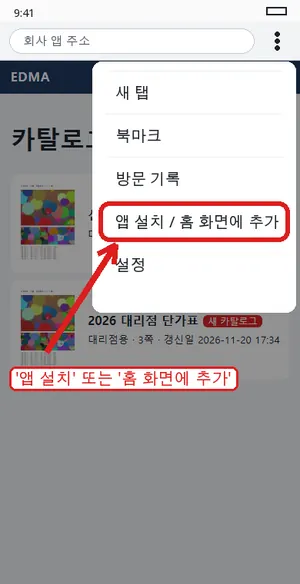
3'앱 설치' 또는 '홈 화면에 추가'를 누릅니다.
-
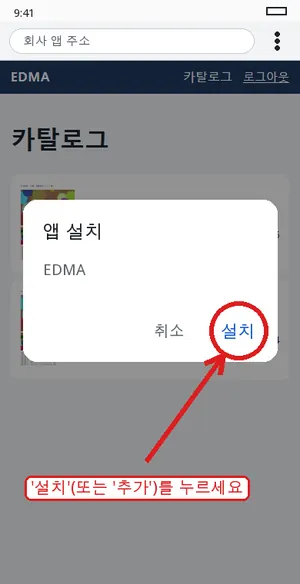
4'설치'를 누릅니다.
-
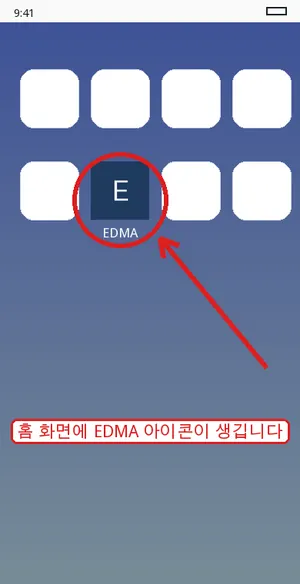
5홈 화면에 EDMA가 생깁니다.
삼성 인터넷으로 넣기
-
1삼성 인터넷으로 EDMA를 엽니다.
-
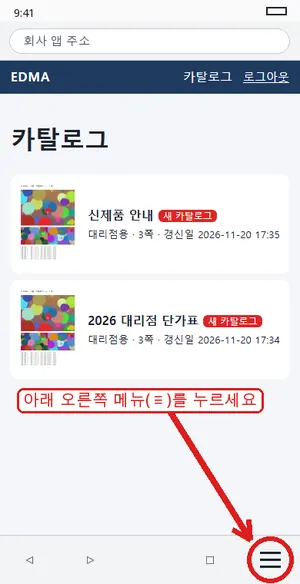
2아래 오른쪽 메뉴(줄 세 개)를 누릅니다.
-
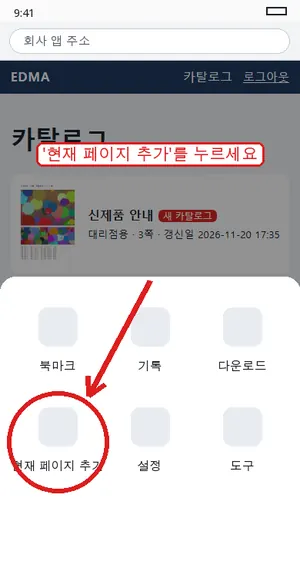
3'현재 페이지 추가'를 누릅니다.
-
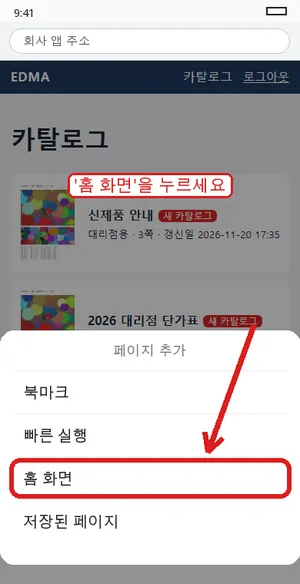
4'홈 화면'을 누릅니다.
-
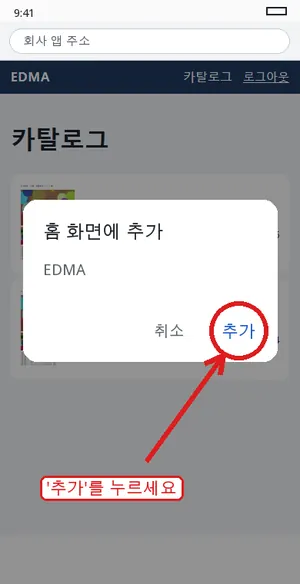
5'추가'를 누릅니다.
-
6홈 화면에 EDMA가 생깁니다.
메뉴에 '홈 화면에 추가'가 없나요?
- 플레이 스토어에서 크롬(또는 삼성 인터넷)을 최신으로 업데이트한 뒤 다시 해 보세요.
- 카카오톡·문자 안에서 열었다면, 오른쪽 위 메뉴에서 '다른 브라우저로 열기'를 눌러 크롬으로 여세요.
- 그래도 없으면 크롬으로 열어서 해 보세요.
아이폰: 꼭 사파리로 하세요
아이폰은 사파리에서만 홈 화면에 넣을 수 있습니다. 크롬·카카오톡 안에서는 안 됩니다.
-
1사파리로 EDMA를 엽니다.
-
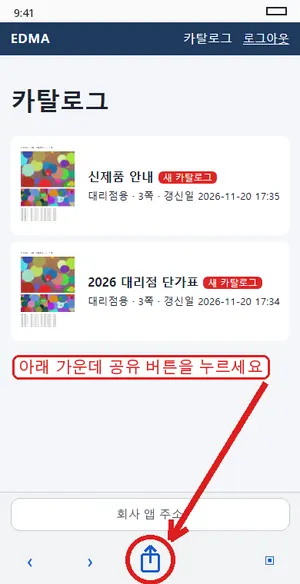
2아래 가운데 공유 버튼을 누릅니다.
-
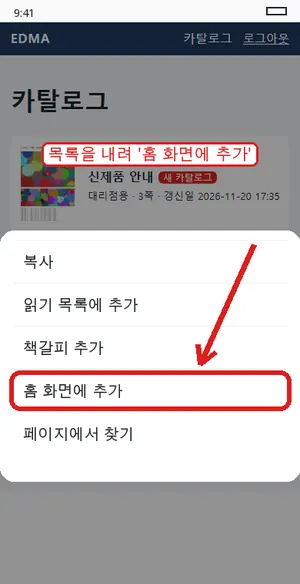
3목록을 내려 '홈 화면에 추가'를 누릅니다.
-
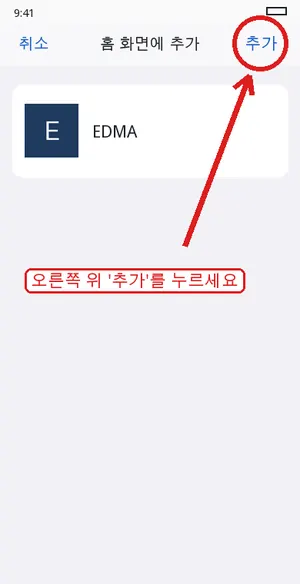
4오른쪽 위 '추가'를 누릅니다.
-
5홈 화면에 EDMA가 생깁니다.
'홈 화면에 추가'가 없나요?
- 사파리로 열었는지 확인하세요. 카카오톡에서 열었다면 아래 오른쪽 '사파리로 열기'를 누르세요.
- 공유 목록을 끝까지 내려 보세요. 맨 아래 '작업 편집'에서 켤 수 있습니다.
- 설정 → 일반 → 소프트웨어 업데이트에서 아이폰을 최신으로 업데이트하세요.
다 되면, 홈 화면의 EDMA를 눌러 열고 구글로 로그인하세요.